Содержание:
- Расположение и основные органы управления MMI
- Дисководы MMI: что можно подключать
- Полный обзор меню MMI
- Как включать и выключать MMI
- Управление с многофункционального рулевого колеса
- Что делать, если MMI зависла: принудительная перезагрузка
- Работа с дисплеем MMI и редакторами ввода
Система MMI (Multi Media Interface) в Audi Q5 первого поколения (8R) — это главный центр управления мультимедиа, навигацией и настройками автомобиля. Чтобы быстро освоиться и не отвлекаться от дороги, стоит разобраться, где что находится и как работают основные элементы. Ниже — подробный разбор всех органов управления и логики меню, основанный на заводской документации.
Расположение и основные органы управления MMI
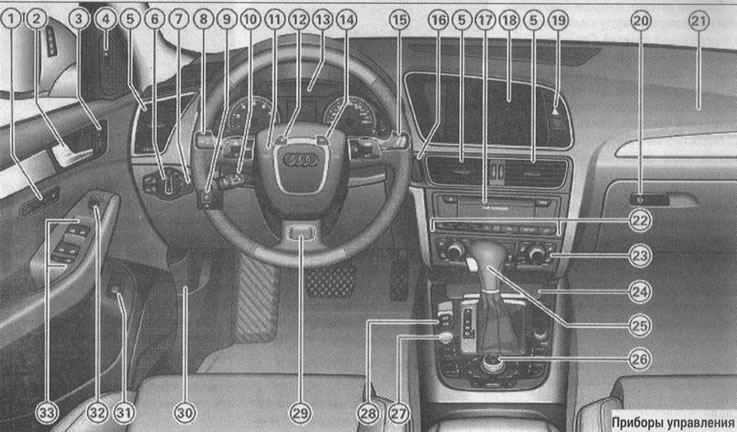
Все ключевые элементы управления MMI сосредоточены на центральной консоли, что делает их доступными для водителя и переднего пассажира. Вот их назначение:
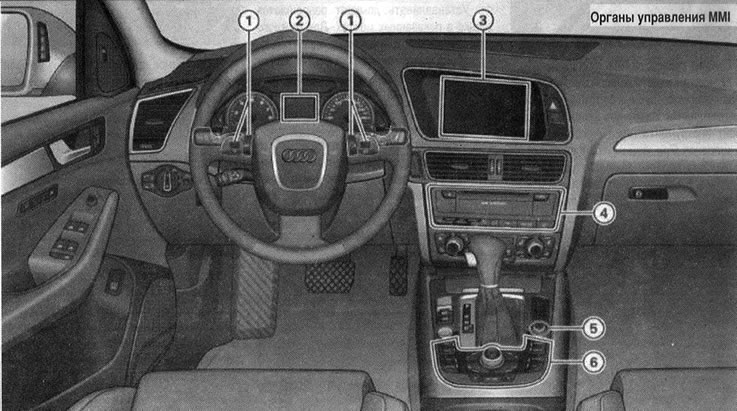
- 1. Многофункциональное рулевое колесо — позволяет управлять основными функциями, не отрывая рук от руля.
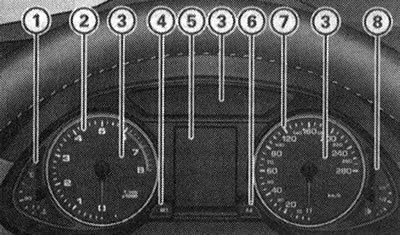
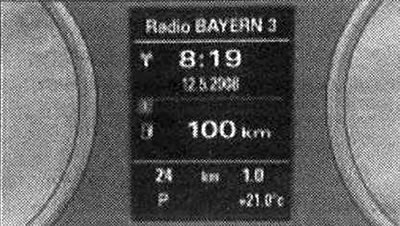
- 2. Информационная система для водителя — дисплей на панели приборов, дублирующий часть информации MMI.
- 3. Дисплей MMI — основной экран для отображения меню, карт и настроек.
- 4. Дисководы MMI — блок с приводами для CD/DVD и карт памяти.
- 5. Кнопка включения/выключения — управляет питанием системы и громкостью.
- 6. Терминал MMI (пульт управления) — центральная шайба с джойстиком и кнопками для навигации по меню.
Дисководы MMI: что можно подключать
Блок дисководов расположен на центральной консоли. Чтобы открыть доступ к слотам для SD-карт и SIM-карты, нажмите клавишу OPEN.
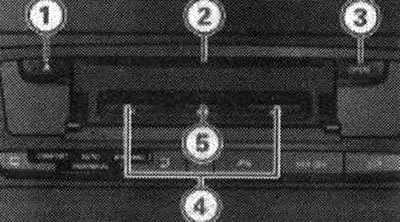
1. Кнопка выталкивания дисков; 2. Слот для CD/DVD; 3. Клавиша OPEN; 4. Слот для SD-карт; 5. Слот для SIM-карт.
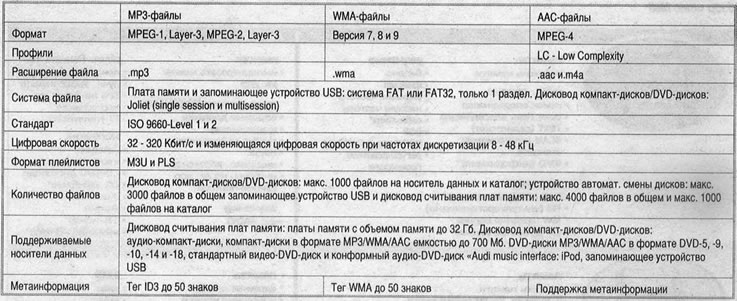
Система поддерживает воспроизведение аудиофайлов с CD/DVD, SD-карт, USB-носителей и встроенного жесткого диска (Jukebox).
Важно! Из соображений безопасности во время движения крышка отсека с картами всегда должна быть закрыта. Учтите несколько практических моментов:
- Чем больше файлов и папок на носителе, тем дольше загружается список. Audi рекомендует создавать подразделы (по исполнителям или альбомам) и использовать SD-карты класса скорости 4 и выше.
- Для MP3 оптимальна скорость потока от 160 Кбит/с. Файлы с DRM-защитой не поддерживаются.
- Многосессионные диски (multisession) могут воспроизводиться с ограничениями — всегда завершайте запись.
- Не используйте дисководы для резервного копирования данных — это может привести к ошибкам.
Полный обзор меню MMI
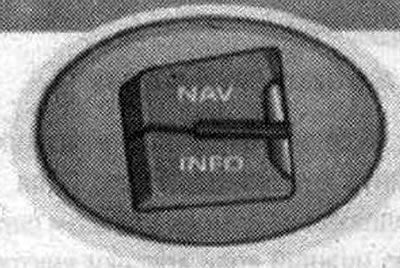
Навигация по системе построена вокруг функциональных клавиш на терминале. Каждая клавиша открывает свой раздел. Ниже приведено содержание основных меню.
NAV (Навигация)
Память: последние цели, загрузка из адресной книги, загрузка/сохранение плана маршрута, сохранение местоположения, удаление последних целей.
Нав-инфо: параметры цели/промежуточной цели, номер телефона (если есть), время прибытия, расстояние, принимаемые спутники, координаты.
Маршрут: перечень отрезков, критерии маршрута, объезд с данного места.
INFO (Информация)
ТР-память: перечень запасных дорожных сообщений.
На карте: отображение дорожных сообщений на карте.
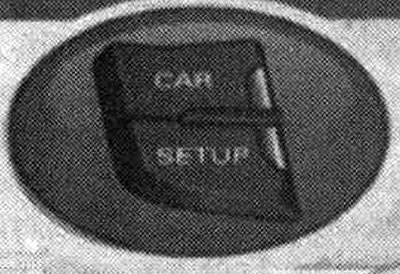
CAR (Автомобиль)
Системы: Audi drive select, adaptive cruise control, Audi parking system, Audi braking guard, lane assist, side assist, уровень масла, контроль давления в шинах, индикация ТО, стеклоочиститель, комбинация приборов, наружное освещение, сиденья, окна, центральный замок, номер шасси.
Рук. по эксп.: электронная версия руководства по эксплуатации.
Кондиционер: отсылка к руководству по эксплуатации.
SETUP (Настройки)
Время: время, дата, формат времени и даты.
Дисплей: выключение дисплея, яркость.
Установки: язык меню, единицы измерения, речевая диалоговая система, кодирование данных, информация о версии, обновление ПО.
Bluetooth: включение/выключение, видимость для других устройств, поиск, список сопряженных устройств, удаление внешних устройств.
RADIO (Радио)
Память: список сохраненных станций.
Ручн. режим: поиск, ручной ввод частоты, радиотекст, сканирование (SCAN), информация (INFO).
Диапазон: DAB, FM, MW, LW.
Звучание: баланс, фейдер, высокие/низкие частоты, сабвуфер, DSP, регулировка громкости.
MEDIA (Медиа)
Импорт: импорт новых звуковых дорожек на жесткий диск.
Ручн. режим CD/SD/AMI: выбор дорожек, пролистывание, пауза, перемешивание, повтор.
Источники: Jukebox, SD-карта, CD/DVD, CD-чейнджер, Audi music interface, AUX-in, ТВ-тюнер, внешний AV-вход.

NAME (Телефонная книга)
Память: емкость памяти, импорт телефонной книги, импорт/экспорт контактов.
Навигировать: навигация к контакту, набор номера.
TEL (Телефон)
Память: адресная книга, набранные/пропущенные/принятые вызовы, сохранение номера, удаление локальных списков.
Вызов/набор: быстрый набор.
SMS
Функции: вход/выход из режима, шаблоны сообщений, удаление SMS.
Как включать и выключать MMI
Система MMI включается автоматически при включении зажигания. Если автомобиль оборудован системой «Keyless-Go», достаточно нажать кнопку START ENGINE STOP. Для выключения MMI дважды нажмите эту же кнопку.
Ручной режим: кратковременно нажмите кнопку включения/выключения на терминале. Чтобы выключить вручную, удерживайте её до отключения. Если вы выключили MMI вручную, при следующем включении зажигания она не запустится автоматически.
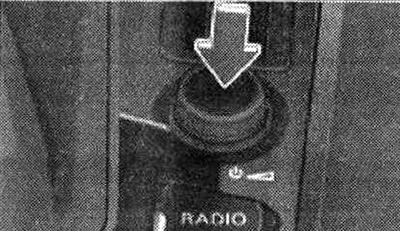
На заметку: при выключенном двигателе и слабом аккумуляторе MMI отключается автоматически. Короткое нажатие кнопки включения/выключения отключает звук (функция Mute).
Управление с многофункционального рулевого колеса
Очень удобная функция для тех, кто предпочитает не отвлекаться от дороги. Все основные режимы можно переключать прямо с руля. На дисплее приборной панели отображается текущая активная функция.
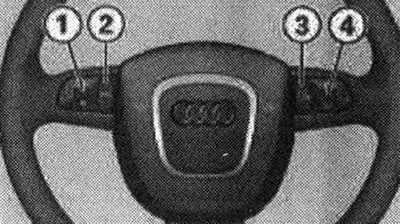
Клавиша MODE (2): последовательно переключает между навигацией, телефоном и активным аудиоисточником. Повторное нажатие закрывает подменю.
Левый валик (1): вращайте его для выбора пунктов в подменю активной функции.
Речевая клавиша (3): активирует голосовое управление. Удерживайте для завершения диалога.
Правый валик (4): регулирует громкость.
На заметку: отображение навигации на приборной панели можно выключить кнопкой «Reset» на подрулевом переключателе стеклоочистителя.
Что делать, если MMI зависла: принудительная перезагрузка
Как показывает практика, даже заводские системы иногда «задумываются». Если экран перестал реагировать на нажатия, поможет «жесткая» перезагрузка. Она не сбрасывает настройки, а просто перезапускает систему.
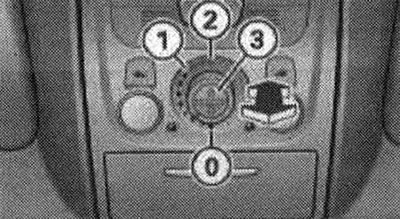
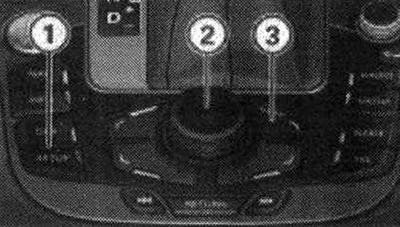
Одновременно удерживайте нажатыми три клавиши: функциональную клавишу SETUP (1), кнопку управления (2) и правую верхнюю клавишу управления (3). Отпустите их — MMI выключится и начнет перезагрузку. Это безопасный способ восстановить работоспособность без отключения аккумулятора.
Работа с дисплеем MMI и редакторами ввода
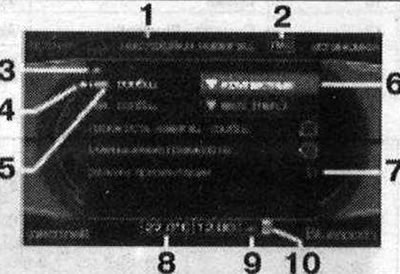
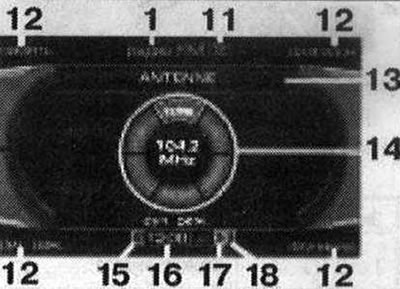
На дисплее отображается вся информация: от меню до навигационной карты. В верхней строке всегда видно текущий режим (RADIO, MEDIA, NAV и т.д.), время, а также индикаторы состояния: уровень сигнала сотовой связи, Bluetooth, сообщения TMC, наличие непрочитанных SMS.
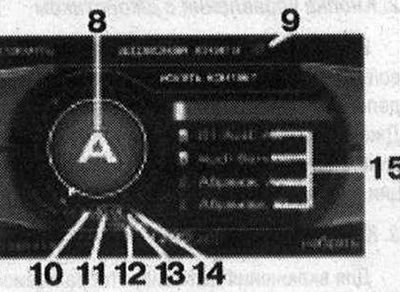
Для ввода адресов, номеров телефонов или поиска контактов используются экранные редакторы. Переключение между буквами и цифрами осуществляется кнопкой управления — просто поверните её на нужную позицию (0–9 для цифр, A–Z для букв) и нажмите.
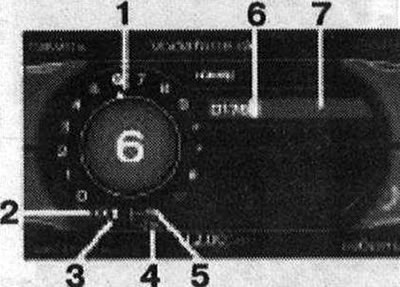
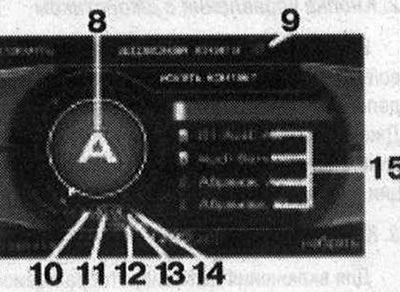
В таблице ниже — пояснения к символам на экране редактора ввода. Это поможет быстрее ориентироваться при наборе.
| Экспликация | Символ/обозначение | Назначение |
| 1 | Стрелка выбора | Выбранный элемент выделяется белым, в кольце ввода — увеличенное изображение |
| 2 | «влево/вправо» | Перемещение курсора по строке ввода |
| 3 | «стрелка вверх» | Переключение между строчными и заглавными буквами |
| 4 | ОК | Подтверждение ввода |
| 5 | A-Z | Переключение с цифр на буквы |
| 6 | Курсор | Метка текущей позиции |
| 7 | Поле ввода | Отображает набираемые символы |
| 8 | Кольцо ввода | Увеличенное отображение выбранного символа |
| 9 | Символ обновления | Идет загрузка или обновление данных |
| 10 | а | Список специальных символов для выбранного языка |
| 11 | 0-9 | Переключение с букв на цифры |
| 12 | ПЕРЕЧ. | Выбор варианта из предложенного списка |
| 13 | Пробел | Добавление пробела |
| 14 | «стрелка влево» | Удаление символа перед курсором |
| 15 | Перечень вариантов | Список возможных вариантов по мере ввода (автодополнение) |
Освоив эти несложные принципы, вы быстро привыкнете к логике MMI и сможете пользоваться всеми функциями уверенно, не отвлекаясь от вождения.